指南
如何下载桌面 DWG 查看器并打开图纸
指南更新:
Autodesk DWG TrueView 是免费的桌面 DWG 文件查看器,无需安装 AutoCAD 即可打开和审阅图纸。它适用于 Windows,可以查看二维和三维设计,并将 DWG 文件转换为适合较旧 AutoCAD 版本使用的格式。请从 Autodesk 官方产品页面开始下载 DWG 查看器。(autodesk.com)
这款免费 CAD 查看器包含什么功能?
DWG TrueView 提供检查图纸、生成打印输出和处理文件版本兼容性的工具,无需购买制图软件。如果有人发来图纸供你审阅而非修改,它是一个实用选择。它的用途是查看、发布和转换,不能编辑原始设计。(autodesk.com)
- 支持 DWG 和 DXF:无需安装 AutoCAD 即可打开这两种格式的图纸。
- 图纸导航:平移查看平面图,或放大细节进行检查。
- 打印和 PDF 输出:生成纸质副本或 PDF 供审阅。
- DWG 转换:当接收者使用较旧软件时,将图纸转换为较早的文件格式。(autodesk.com)
例如,供应商发送零件图时,你可以检查相关细节并生成 PDF 供讨论。如果设计本身需要修改,请交回使用编辑应用的人员处理;TrueView 无法修改图纸几何。(autodesk.com)
下载并打开第一张图纸
请使用 Autodesk 官方 DWG TrueView 产品页面下载 TrueView DWG 查看器。安装前检查系统要求,尤其是使用较旧电脑或单位管理的设备时。该桌面产品面向 64 位 Windows。(autodesk.com)
- 检查兼容性。选择安装程序之前,查看下载控件旁链接的系统要求。
- 选择下载。选取 Autodesk 产品页面提供的版本和偏好语言,然后按照安装提示操作。(autodesk.com)
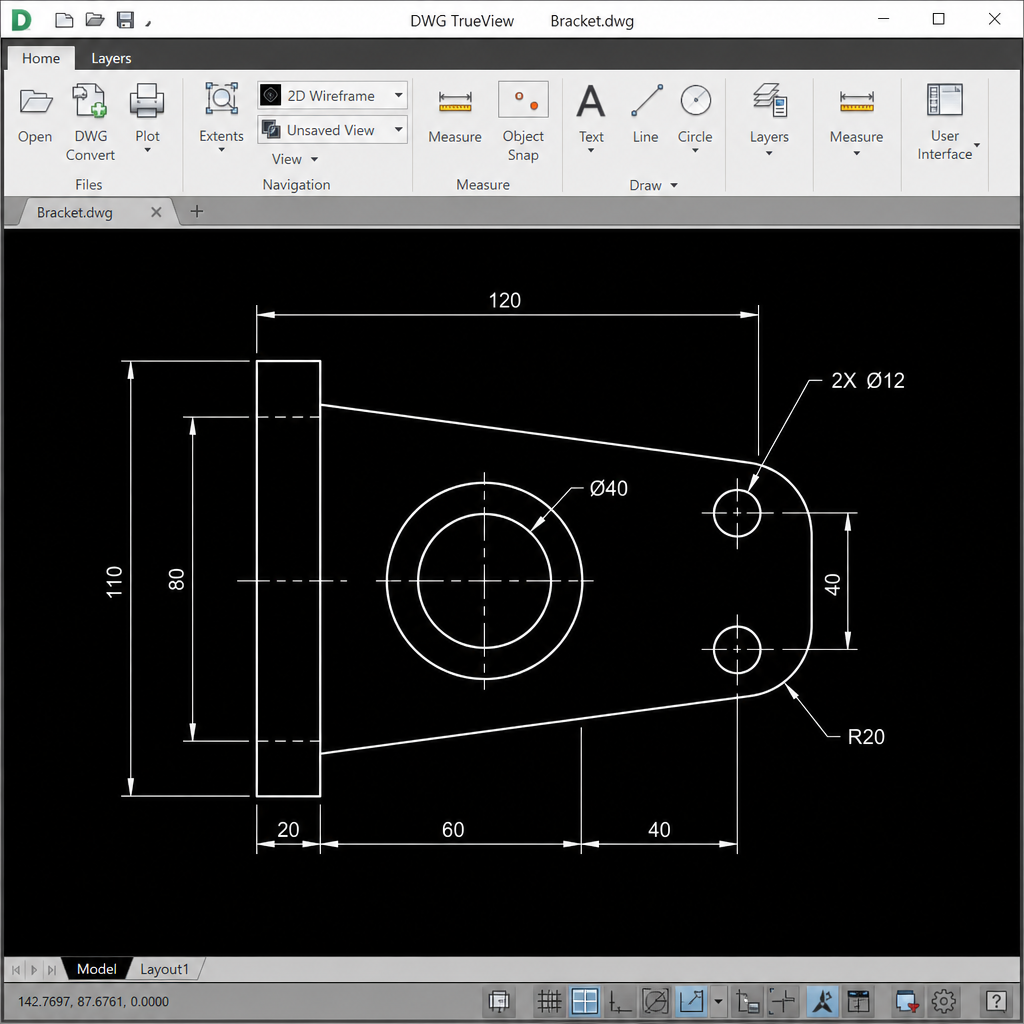
- 打开图纸。启动 DWG TrueView,使用 Open 选择 DWG 文件。如果文件关联指向 TrueView,也可以在文件资源管理器中双击图纸。(help.autodesk.com)
- 找到相关细节。使用平移和缩放进行导航。如果图纸看起来位于屏幕之外,使用 Zoom Extents 将所有图纸对象适配到当前视图。(help.autodesk.com)
桌面查看或浏览器替代方案
需要已安装的 Windows CAD 文件查看器和 DWG 转换功能时,可以选择 TrueView。如果希望使用在线 DWG 查看器,Autodesk Viewer 无需安装桌面软件,即可在浏览器中打开受支持的文件。它还提供在线审阅所需的测量、批注和分享工具。(autodesk.com)
请牢记任务的区别:查看图纸、转换格式和编辑内容是不同需求。TrueView 支持查看和转换,修改设计则需要编辑产品。可以从 Autodesk 下载 DWG TrueView,开始免费桌面图纸审阅。(help.autodesk.com)
桌面 DWG 查看器下载检查清单
- 从官方渠道确认发行方: 进入软件厂商自己的下载页,核对产品名、发行方、系统要求和发布日期。不要使用不明镜像或捆绑安装包;单位设备应按 IT 批准的软件目录获取和更新。
- 下载后验证安装包: 检查浏览器是否报告下载失败、文件大小是否合理,并按操作系统提供的方式核对签名或校验信息。安装前查看附加组件选项;无法确认发行方时,不要在生产设备上运行。
- 确认系统要求再安装: 核实操作系统版本、处理器架构、管理员权限和磁盘空间是否满足厂商要求。企业环境还要确认授权、软件清单和更新策略;安装后,用不敏感的测试图检查布局、字体和外参。
- 不要把桌面步骤套用到手机: 桌面安装包通常不能直接安装到 Android 或 iOS。手机用户应从对应官方应用商店获取适配版本,桌面用户则按操作系统选择发行包;先确认设备再按步骤操作。
- 辨认系统与安装包架构: 根据 Windows、macOS 或 Linux 选择对应发行包,检查处理器架构和系统最低版本。不要在移动设备上运行桌面安装文件;不确定时查看厂商系统要求说明。
- 企业设备先走审批流程: 组织设备可能限制管理员权限、许可证和自动更新。安装前询问 IT 是否有批准版本或内部软件门户,避免违反设备基线或引入未审查的软件。
- 安装后验证文件关联: 使用测试副本打开 DWG,检查选择器、布局和字体显示是否正常。若系统将 DWG 关联到另一程序,核对默认应用设置;安装查看器不意味着它已成为默认程序。