指南
如何在手机上测量 DWG 文件中的面积
指南更新:
你可以使用带面积测量工具的移动 CAD 应用,在手机上测量 DWG 文件中的面积。Autodesk 的 AutoCAD 移动版文档说明,操作流程是选择 Measure → Area,然后选择边界点并按 Enter。使用结果之前,请核实图纸单位,并确定需要测量的具体边界。(help.autodesk.com)
以下步骤以 AutoCAD 移动版为例,介绍测量房间布局、不规则空间以及需要分享的测量结果时的实用检查方法。
在手机上测量 DWG 文件面积需要什么?
你需要 DWG 图纸、支持面积测量的移动 CAD 应用,以及使用其测量工具的权限。AutoCAD 移动版支持在智能手机和平板电脑上处理 DWG 图纸,但 Autodesk 指出,使用全部功能需要有效且符合条件的订阅。前往现场依赖该应用前,请确认自己的使用权限。(help.autodesk.com)
按此流程操作前,请准备:
- 正确版本的图纸:与图纸提供者确认文件名和修订版本,避免测量过期附件。
- 已知的参考长度:确定一处可以在测量整个空间之前核对的尺寸。
- 明确的测量目的:确定要测量室内地面面积、外部占地面积还是其他指定区域。
- 记录结果的位置:准备一份项目记录,包含图纸编号、房间名称、单位和排除项。
如果考虑使用其他应用,请确认它能测量封闭区域的面积,而不仅是距离。不要假定熟悉的桌面命令在手机上也可用。Autodesk 明确指出,移动版不包含 AutoCAD 桌面版的所有命令。(help.autodesk.com)
选择测量点之前准备图纸
首先打开目标 DWG,找到要测量的空间。AutoCAD 移动版支持在打开的图纸中平移和缩放,因此可以先通过整体视图确定方位,再放大到各个角点。(help.autodesk.com)
接下来确认以下三个要点。
用已知距离核对单位
打开图纸设置并查看单位信息。AutoCAD 移动版提供图纸单位、对象捕捉、追踪和网格设置。使用距离测量工具核对一段标识清楚的参考长度,并通过对象捕捉选择精确端点。(help.autodesk.com)
例如,某面墙标注为 4,000 毫米时,将测得的几何长度与该尺寸对照。如果不一致,请在继续之前查明原因。应请图纸作者确认预期单位,不要反复调整设置直到数字看起来合理。
使用模型几何,而非印刷比例
AutoCAD 图纸通常在模型空间按实际尺寸绘制,再按比例打印。因此,标注 1:100 的图纸并不意味着模型空间的实际尺寸测量结果要乘以 100。请确认测量的是预期的几何对象,尤其是在使用不熟悉的文件时。(autodesk.com)
明确选择边界
写下打算沿哪条边测量:墙内表面、墙外表面,或指定的租赁或项目边界。沿整个图形保持同一标准。如果要求的边界不清楚,应先确认,再记录面积,以免数字日后被误认为另一种面积。
在 AutoCAD 移动版中测量面积
Autodesk 文档介绍了 AutoCAD 移动版逐点测量面积的流程。该工具根据指定的角点计算面积和周长,Autodesk 建议使用对象捕捉以提高精度。(help.autodesk.com)
- 打开 Measure。在工具栏中进入测量工具。
- 选择 Area。开始面积测量,而非距离测量。
- 指定边界点。选择空间的各个角点,并使用对象捕捉准确定位。
- 完成选择。Autodesk 文档说明,指定各点后按 Enter。(help.autodesk.com)
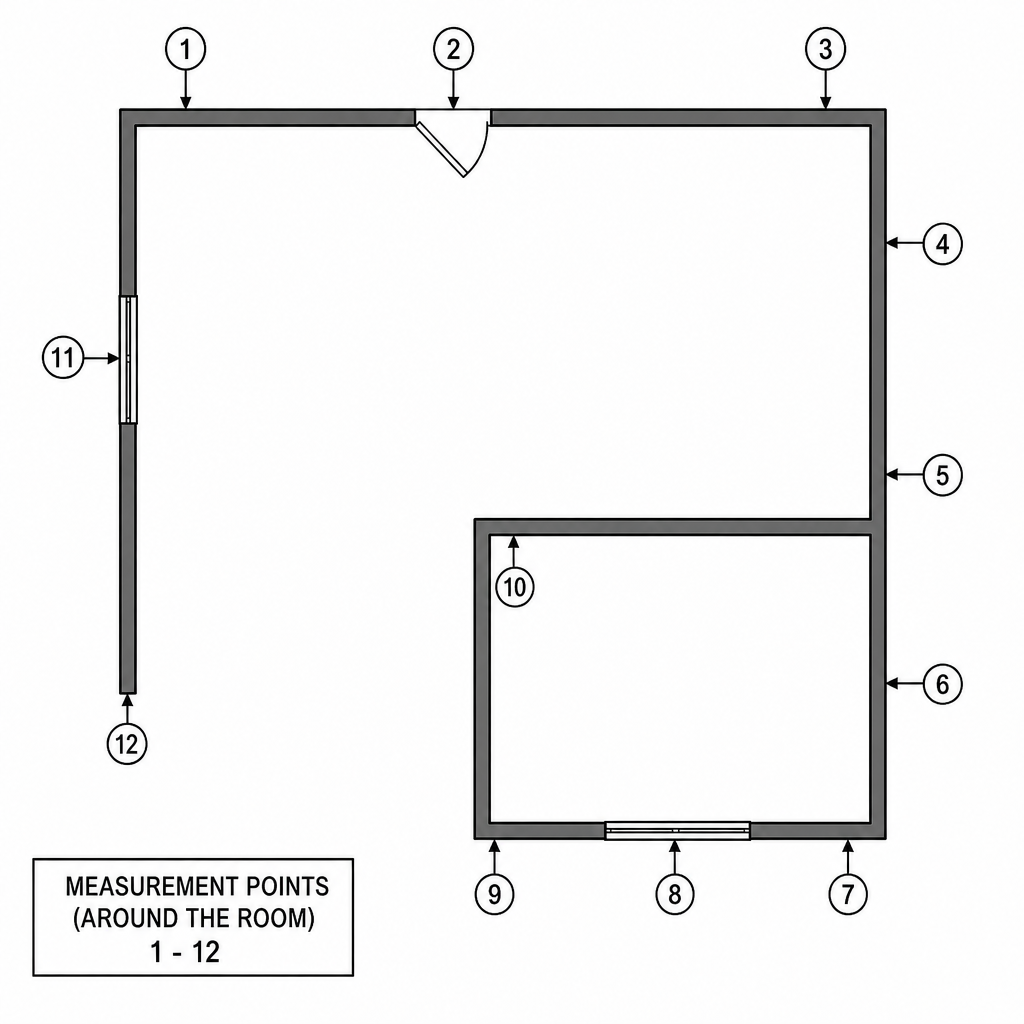
对于边界由直线组成的房间,沿周边顺时针或逆时针选择点。包含每一处方向变化,例如门旁的凹位或突出的墙段。避免跨越图形跳选,否则会形成与预期不同的多边形。
记录结果之前,对照图纸检查选定的边界。第一次测量可作为核对,尤其是角点彼此靠近时。如果不确定选中了哪个点,请重新测量。
如何确认面积单位正确?
面积单位是基础长度单位的平方,除非应用明确转换了显示结果。例如,长 4,000 毫米、宽 3,000 毫米的矩形,面积为 12,000,000 平方毫米,等于 12 平方米。未核实图纸的单位基础之前,不要把没有单位标记的面积数字视为平方米或平方英尺。Autodesk 的面积示例同样先确定一个绘图单位代表什么,再解释结果。(help.autodesk.com)
需要时可使用以下换算关系:
| 测得面积 | 换算为 | 计算方法 |
|---|---|---|
| 平方毫米 | 平方米 | 除以 1,000,000 |
| 平方厘米 | 平方米 | 除以 10,000 |
| 平方英寸 | 平方英尺 | 除以 144 |
这些换算来自对应长度换算的平方:1 米等于 1,000 毫米,1 米等于 100 厘米,1 英尺等于 12 英寸。
在 AutoCAD 工作流程中,更改单位设置与缩放现有几何是两个独立操作。Autodesk 的单位换算指南明确区分了更改图纸单位定义和缩放对象。如果参考距离不正确,应检查几何本身,不要以为更改单位标签就能解决问题。(autodesk.com)
谨慎处理凹位、开口和曲线边界
测量 L 形房间时,沿完整轮廓选点,包括内凹角。作为独立检查,可以把图形分为两个互不重叠的矩形,再将面积相加。也可以计算外围矩形面积,再减去缺失矩形部分。只要描述的是同一边界,两种方法的结果应一致。
对于存在排除项的空间,应明确记录计算过程,不要假设应用已自动扣除:
- 按照选定的墙面边界标准测量外轮廓。
- 分别测量每个排除区域,例如按要求不计入面积的开口。
- 减去排除项,同时记录总面积和净面积。
- 注明各项假设,包括有意保留在总面积中的内容。
例如,假设外轮廓面积为 30 平方米,排除 2 平方米的开口,净面积就是 28 平方米。记录中保留两个数字,方便他人追溯计算。
曲线边界需要格外小心。选定点之间连接的一系列直线段不能准确重现真实圆弧。AutoCAD 将逐点定义面积与测量圆、多段线等对象区分开来。如果需要精确的曲线边界面积,应在支持的情况下使用经过核实的对象测量流程,或向图纸作者索取已核对的面积。(help.autodesk.com)
排查看起来不正确的结果
在将异常数字用于估算或项目讨论前先暂停。首先重新测量一段简单的参考长度,再判断问题来自单位、选点还是边界定义。
| 问题 | 接下来检查什么 |
|---|---|
| 结果明显过大或过小 | 对照已知长度,并确认面积是否需要单位换算。 |
| 重复测量结果不一致 | 检查每个选定角点,并使用对象捕捉重新测量。 |
| 似乎遗漏了凹位 | 重新沿周边选点,包含每一处方向变化。 |
| 结果与房间标注不同 | 确认标注是否采用了不同边界、修订版本或排除项。 |
| 找不到预期命令 | 检查移动端工具栏和支持的命令,不要直接套用桌面快捷操作。 |
AutoCAD 移动版在图纸设置中提供对象捕捉控制,包括可选择的捕捉模式。如果无法确定是否准确选中了目标几何,请检查这些设置。(help.autodesk.com)
记录他人可以核验的测量结果
除了最终数字,还应记录 DWG 文件名和修订版本、房间或区域标识、带单位的面积、边界标准以及扣除项。如果项目分享规则允许,可附上显示测量轮廓的截图或草图。
一条记录可以这样写:“房间 A:净面积 28 平方米,按墙内表面测量;从 30 平方米总面积中扣除 2 平方米开口。”同时注明图纸编号。分享前再测量一次,确认书面记录中的单位与计算一致。
要点很简单:明确边界、核对已知距离、仔细选点并记录假设。这样接收测量结果的人就能清楚地审阅和使用这些数据。