指南
如何在 Mac 上打开 DWG 文件:查看器选择与操作步骤
指南更新:
你可以在 Mac 上使用浏览器查看器、桌面查看应用或 AutoCAD for Mac 打开 DWG 文件。无需安装 CAD 软件时,Autodesk Viewer 是查看图纸的直接选择;需要本地审阅或编辑时,可选择桌面方案。本文说明如何选择方式、打开图纸,以及显示异常时应检查什么。(autodesk.com)
在 Mac 上打开 DWG 文件最简单的方法是什么?
如果只是临时审阅,Autodesk Viewer 通常是最简单的起点:登录、上传 DWG,然后在浏览器中打开处理后的设计。你无需安装 AutoCAD,Autodesk 将该查看器描述为免费服务。如果项目不适合上传图纸,请选择桌面应用。(help.autodesk.com)
选择工具前,先明确任务中的“打开”意味着什么。阅读平面图、检查距离和修改几何是不同的工作。能够成功预览,并不自动意味着应用支持你需要的测量或编辑。
可用以下简表缩小选择范围:
| 你的任务 | 起始选项 | 重要考虑 |
|---|---|---|
| 不安装软件查看图纸 | Autodesk Viewer | 需要上传并处理文件。 |
| 审阅本地保存的图纸 | eDrawings Viewer for Mac | 可以打开 DWG,但 Mac 版不支持测量 DWG。 |
| 通过浏览器处理图纸 | AutoCAD web app | 编辑需要相应订阅。 |
| 在原生桌面环境中打开和编辑图纸 | AutoCAD for Mac | 安装前检查系统要求。 |
这些区别比选择搜索结果中排在最前面的应用更重要。尤其是当核对尺寸是主要目标时,eDrawings 对 DWG 测量的限制可能使它不适合你的任务。(help.autodesk.com)
在 Autodesk Viewer 中打开 DWG
Autodesk Viewer 将上传的设计文件转换为可查看的表示形式,因此适合不直接操作源文件的图纸审阅。收到共享设计视图的人不能通过该视图编辑原始图纸。(help.autodesk.com)
按以下步骤操作:
- 在浏览器中打开 Autodesk Viewer,登录 Autodesk 账号或创建账号。
- 在 Design Views 页面选择 Upload new file。
- 选择 DWG 文件,或将其拖入上传区域。
- 添加准备上传的文件,然后选择 No more files。
- 等待处理完成,再打开生成的设计视图。准备完成后,Autodesk 可以通过邮件通知你。(help.autodesk.com)
图纸出现后,将可辨认的特征与发送者的描述或参考 PDF 对照。先看整体平面图,再检查重要说明和细节。把这一步当作审阅检查,不要假定上传后的文件一定完整。
使用任何在线 DWG 查看器之前,确认你的组织或客户允许上传到云端。对于受限项目,应请求批准的本地流程或获授权的共享视图。不要仅为了测试不熟悉的网站而上传保密图纸。
使用桌面应用进行本地查看
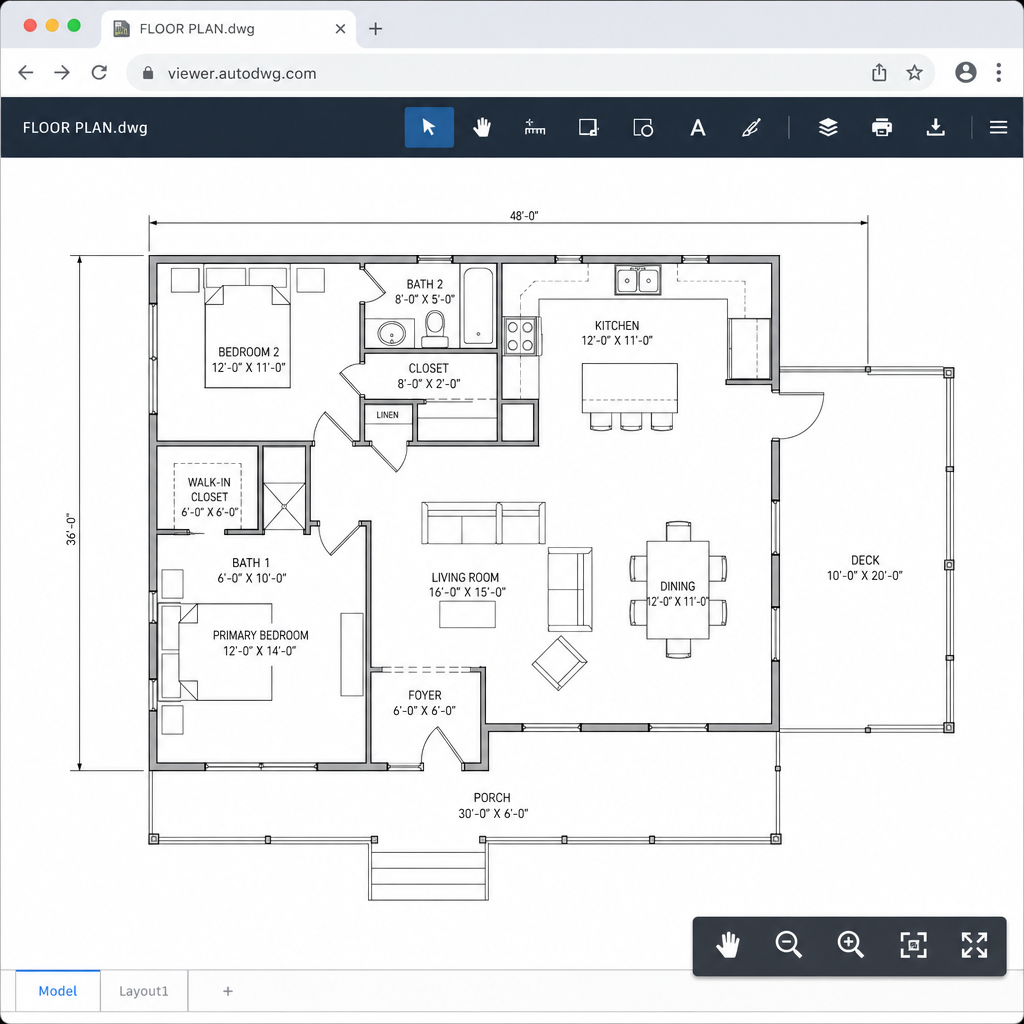
如果希望在 Mac 上通过应用打开 DWG,而不使用浏览器上传流程,可以考虑 eDrawings Viewer。其 Mac 版除了支持 SOLIDWORKS 和 eDrawings 文件,也支持 DWG 和 DXF。它是查看工具,不能替代完整的制图应用。(help.solidworks.com)
通过 eDrawings 官方下载页面下载 Mac 版本,检查兼容性要求并安装。启动应用,通过打开文件的控件选择 DWG。先使用一份有代表性的项目文件,判断其显示效果是否满足需要,再决定是否用于日常审阅。(edrawingsviewer.com)
有一项明确限制:eDrawings Viewer for Mac 无法对 DWG 或 DXF 文件启用测量。不要假定通用功能列表中的测量功能适用于每种支持的格式。如果测量是必要任务,请在花时间设置此查看器之前评估其他流程。(edrawingsviewer.com)
也不要下载 DWG TrueView 并期待它是原生 Mac 应用。Autodesk 说明 TrueView 面向 Windows,不能直接安装在 macOS 上。若只是简单查看,可以从兼容 Mac 的方案入手,不必单为这一任务添加 Windows 环境。(autodesk.com)
在 Mac 上只能查看 DWG,还是也能编辑?
使用 AutoCAD for Mac,或使用具有相应订阅的 AutoCAD web app,可以在 Mac 上编辑 DWG。查看器足以用于检查,但修改几何、尺寸或注释需要编辑工具。开始工作前,请确认账号包含的功能和访问权限。(autodesk.com)
在 AutoCAD for Mac 中打开图纸
检查你计划安装的确切版本对应的 Autodesk 系统要求。兼容性取决于软件版本、macOS 版本和硬件,因此旧版安装指南不能可靠地代替当前要求。随后通过获授权的账号安装并激活 Mac 产品。(autodesk.com)
打开图纸的方法:
- 启动 AutoCAD for Mac。
- 选择 File > Open。
- 找到 .dwg 文件并打开。
- 更改之前查看任何警告。Autodesk 也支持通过 Finder 打开图纸,或将图纸拖入应用。(help.autodesk.com)
最清晰的起始方式是使用 File > Open。Autodesk 指出,把图纸拖入已打开文件的绘图区域时,可能会将其作为块插入,而不是单独打开。注意这一细节可以避免不少困惑。(help.autodesk.com)
在 AutoCAD web app 中打开图纸
登录 AutoCAD web app,在文件管理器中选择 Upload。选择 DWG,将其上传到选定文件夹,然后打开上传后的图纸。你也可以连接受支持的云存储服务,而不必手动传输每张图纸。(help.autodesk.com)
Web 应用支持查看和编辑流程,但访问权限取决于订阅。在计划修改之前,请确认所需命令可用。共享项目中,保存修改前应约定以哪个副本为准。(help.autodesk.com)
排查无法打开或显示不完整的图纸
DWG 打开错误与显示不完整需要不同的处理方式。如果文件完全打不开,请记录确切错误信息和使用的应用。如果图纸打开后显示异常,应先检查配套文件和查看器限制,再判断源文件是否损坏。
缺少参照、图像或对象
图纸可能依赖外部参照,通常称为 xref。在 AutoCAD web 中,缺失的参照可能需要与父文件一起上传;有些对象类型即使其数据仍在图纸中,也可能不显示。请向发送者索取完整图纸包,不要反复尝试单独的 DWG。(help.autodesk.com)
图纸显示不完整时,可按以下清单检查:
- 确认预期图纸页或视图。询问所需信息位于哪个布局。
- 索取参照文件。说明缺少哪个背景、图像或链接图纸。
- 与参考 PDF 对照。请作者指出有意保留的差异。
- 升级处理专业内容。如果涉及自定义对象,请询问需要哪个创作应用。
文字错误或字体被替换
缺少自定义字体可能改变 AutoCAD web 中的文字显示。文字显示不正确时,Autodesk 建议通过支持文件流程上传图纸的自定义字体。请询问发送者使用了哪些字体,不要把无法阅读的标签当作正常现象。(autodesk.com)
排查任何兼容性问题时,保持原文件不变。向作者发送错误信息、应用名称和受影响区域的截图,这能提供具体的诊断线索,而不只是笼统地说文件不能用。
选择能完成任务的最简单流程
比较 Mac 上的 DWG 查看器选项时,先明确任务是浏览器查看、本地检查还是编辑。Autodesk Viewer、eDrawings 和 AutoCAD 提供不同途径,各有不同限制。选择一种方式,测试有代表性的图纸,并在依赖结果之前确认所需信息可见。(help.autodesk.com)
为了在 Mac 上可靠地打开 CAD,保管好原文件、索取配套文件并确认上传权限。让图纸显示出来只是第一步;确认内容完整且适合你的任务,才能让这套流程真正可用。