指南
DWG 文件格式是什么、用途及打开方法
指南更新:
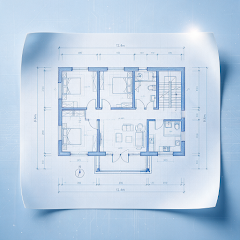
DWG 文件是一种计算机辅助设计(CAD)图纸文件,可存储二维图纸、三维几何及相关设计信息。它是 Autodesk AutoCAD 的原生图纸格式,其他兼容应用也可以处理。查看文件时可使用 DWG 查看器,需要修改设计时则使用 CAD 编辑器。(autodesk.com)
什么是 DWG 文件格式?
DWG 是一种二进制图纸格式,用于在以 .dwg 结尾的文件中保存 CAD 几何和相关信息。其名称来自“drawing”(图纸)。与平面图截图不同,DWG 包含兼容软件可以识别、显示、测量和编辑的图纸对象。(help.autodesk.com)
可以把它看作工作中的设计文档,而不只是一张图片。图纸可以包含几何、注释、可重复使用的组件,以及组织显示方式的设置。这种结构允许使用者处理单个元素,而不是把整张图纸当作一幅平面图像。(autodesk.com)
DWG 只是 CAD 文件的一种。更广泛的 CAD 文件还包括用途不同的图纸、建模、交换和发布格式。收到 CAD 文件不一定意味着收到的是 DWG,因此选择软件前请检查扩展名。(help.autodesk.com)
DWG 中的主要组成部分
DWG 保存的信息可能比首次打开时看到的线条更多。其组织方式影响你能够检查、编辑、隐藏或打印的内容。常见组成部分包括:
- 几何:直线、曲线和三维对象描述设计的形状和位置。
- 图层:对象可以按功能分组,并通过控件设置可见性、颜色、线型、线宽和打印。
- 注释:文字、尺寸、标签和说明用于传达仅靠几何无法说明的信息。
- 块:可重复使用的对象组用于表示符号、零件、家具或图签等项目。块还可以包含零件编号等属性。
- 布局:图纸页的排列方式,将设计的选定视图与边框、说明和其他展示元素一起显示。(download.autodesk.com)
模型空间和图纸空间
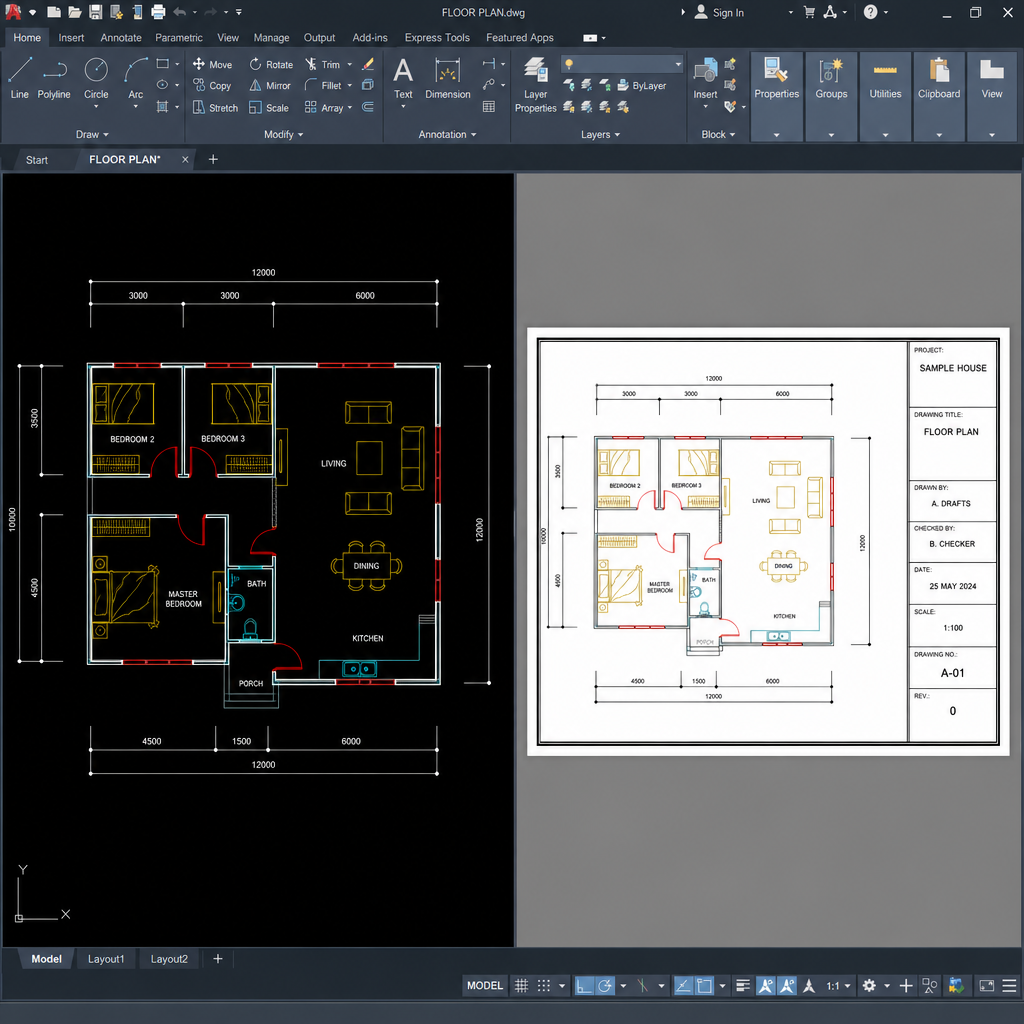
在 AutoCAD 中,模型空间通常用于以选定的绘图单位按实际尺寸绘制几何。图纸空间用于编排可打印的图纸页。布局视口按选定比例显示模型空间的视图,使同一设计能够以多种图纸页形式呈现。(help.autodesk.com)
浏览不熟悉的图纸时,这一区别很重要。Model 标签可能显示底层设计,而布局标签则显示带标题和说明的已编排图纸页。在判断信息缺失或文件只包含未完成图纸之前,应同时检查两者。(help.autodesk.com)
DWG 文件的常见用途
DWG 支持需要可重复使用、可测量设计信息的工作流程。Autodesk 将制图、建筑和工程列为其主要应用领域。以下示例说明图纸功能如何支持日常工作。(autodesk.com)
- 建筑平面图:建筑图纸可将墙体、家具、尺寸和说明分在不同图层中,方便检查内容密集的平面图。
- 工程详图:零件图可以结合几何、尺寸和说明文字,供技术审阅。
- 重复的符号和零件:块可以使图纸中的设施、符号或组件保持一致。更新块定义会更新该图纸中的块参照。
- 制作图纸页:布局可以按不同比例展示整体视图和放大详图,无需为底层模型制作多个副本。(help.autodesk.com)
例如,审阅拟议的办公室布局时,隐藏家具图层可能更容易看清通行空间,而准备好的布局可以将同一设计显示为可打印图纸页。这是检查同一张有组织图纸的不同方式,并不一定是不同的设计文件。(help.autodesk.com)
如何打开 DWG 文件?
使用明确支持 .dwg 的应用打开文件,再根据任务选择查看或编辑工具。Autodesk 提供免费的查看选项,包括在线 Autodesk Viewer 和适用于 Windows 的 DWG TrueView。AutoCAD 和 AutoCAD Web 除查看外还提供编辑功能。(autodesk.com)
选择查看器或编辑器
如果只需要检查图纸而不修改设计,DWG 查看器是合适的选择。DWG TrueView 支持查看、出图、几何测量和图纸版本转换。如果需要移动对象、修改尺寸或创建几何,则需要 CAD 编辑器。(help.autodesk.com)
Autodesk Viewer 支持在浏览器中查看 DWG,无需安装桌面版 AutoCAD。如果需要在浏览器中编辑,可以选择 AutoCAD Web。选择之前,请检查可用功能和访问条款,不要假定查看权限包含编辑功能。(autodesk.com)
DWG TrueView 是 Windows 应用,因此 Mac 用户应选择兼容的浏览器服务或其他支持其操作系统的应用。安装桌面软件前,请检查对应版本的系统要求。(Autodesk 的 DWG 文件版本兼容说明(英文))
实用的打开流程
- 保持原文件不变。如果打算编辑、转换或排查图纸,请使用副本。
- 收集配套文件。请发送者提供链接图纸、图像、字体和相关出图资源,最好打包交付。
- 先打开应用。使用其“打开”命令选择 DWG,避免依赖可能不正确的文件关联。
- 查看警告。记下缺失参照、替代字体、不受支持对象或版本相关提示。
- 检查预期视图。查看模型空间和布局标签,确认图纸完整后再使用。(help.autodesk.com)
对于保密图纸,只使用项目批准的服务。将文件上传到在线查看器或转换器属于数据共享决定,而不仅是方便的打开方式。
DWG 与 DXF、PDF 和 DWF 的比较
这些格式满足不同的交接需求。DWG 保留工作图纸,DXF 支持图纸交换,PDF 或 DWF 可以向不需要原始编辑环境的接收者提供发布输出。根据接收者下一步需要做什么来选择。(help.autodesk.com)
| 格式 | 主要用途 | 实际考虑 |
|---|---|---|
| DWG | 工作中的 CAD 图纸 | 接收者需要使用兼容图纸或继续设计时使用。 |
| DXF | 应用之间的图纸交换 | 确认接收软件支持相关实体和格式版本。 |
| 分享已发布的图纸页 | 无需 CAD 软件即可分发可阅读的输出。 | |
| DWF/DWFx | 发布设计信息以供查看和审阅 | 将其视为发布输出,保留原始工作 DWG。 |
DXF 可以是 ASCII 或二进制格式,并非只有纯文本格式。同样,不应假定已发布图纸包含重建源文件所需的一切。Autodesk 明确将 DWF 描述为无法完整恢复为标准图纸文件的数字出图。(help.autodesk.com)
什么时候应该使用 DWG 转换工具?
如果接收者需要不同的图纸版本,或当前流程无法提供的输出格式,可以使用 DWG 转换工具。DWG 版本之间的转换与发布 PDF 或将图纸数据导出为 DXF 是不同的操作。选工具前先确定要解决什么问题。(help.autodesk.com)
常见用途是为要求较早 DWG 格式的软件准备图纸。DWG TrueView 支持在所支持的图纸版本之间转换。但保存为较早格式可能丢失后续引入的特性或功能,自定义对象也需要额外关注。(help.autodesk.com)
为了更稳妥地转换:
- 确认目标要求。询问所需文件类型及相关图纸格式版本。
- 保留源文件。将转换后的输出另存,以便返回原件。
- 检查转换选项。查看工具如何处理参照、自定义对象和输出设置。
- 重新打开结果。在接收应用中检查几何、文字、尺寸、布局和链接内容。
- 对照参考视图。发送者提供的已发布图纸页可以帮助发现视觉差异。(help.autodesk.com)
不要假定转换成功就意味着每个对象仍具有相同的可编辑性。发布输出与可编辑图纸数据用途不同。如果目标是继续设计,应索取原始 DWG 及其依赖文件,不要把发布文件当作起点。(autodesk.com)
常见打开和显示问题
图纸看起来不完整,不一定代表文件损坏。缺少依赖、显示限制和文件损坏需要不同的处理方式。先查看警告消息并了解发送者预期的显示效果,不要立即转换文件。(help.autodesk.com)
参照缺失或文字发生变化
外部参照通常称为 xref,允许图纸引用其他文件。如果这些文件已移动或交付时没有包含,部分图纸可能缺失。请索取缺少的依赖文件或完整的传递包,然后在应用中解析它们的位置。(help.autodesk.com)
字体也可能被替换,从而改变文字显示。某些浏览器流程可能不显示特定参照、三维几何或专业对象,即使底层数据仍然完整。如果显示效果很重要,请与原始桌面应用或参考图纸页对照。(help.autodesk.com)
损坏的图纸
如果 DWG 无法打开,尝试修复前先保留副本。AutoCAD 提供 AUDIT 命令检查已打开的图纸,也提供 RECOVER 命令尝试修复无法正常打开的图纸。恢复会尽可能提取可用数据,因此替换任何文件之前应检查修复结果。(help.autodesk.com)
备份和自动保存文件可能提供另一条恢复途径。Autodesk 的 Drawing Recovery Manager 可以在故障后列出可用图纸、备份和恢复文件。比较可用版本,将恢复副本另存,直到核实其内容。(help.autodesk.com)
可靠的 DWG 交接清单
发送图纸或依赖图纸工作前,先确定接收者需要什么。审阅图纸页和编辑几何的需求不同。可用以下清单明确交接内容:
- 目的:说明接收者需要查看、测量、打印还是编辑。
- 兼容性:确认接收应用和所需 DWG 版本。
- 依赖项:根据需要附上参照图纸、图像、字体和出图资源。
- 展示方式:指定预期布局或提供参考 PDF。
- 核验:重新打开交付包,检查预期视图,再确认交付完成。(help.autodesk.com)
区别很简单:DWG 是工作图纸格式,查看器提供访问图纸的方式,转换工具则改变版本或输出。根据任务选择工具,保留源文件,并在交接前核验结果。(help.autodesk.com)